


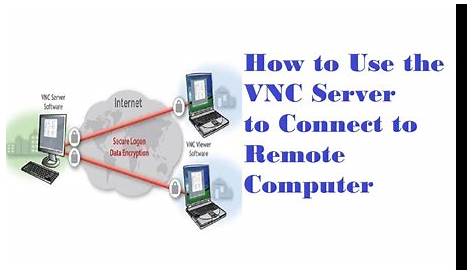
Если вы читаете это, скорее всего, вы наткнулись на горящий вопрос о том, как это сделать. VNC подключает IoT бесплатно В Windows 10, используя командную строку. Давайте будем реальными, мир IoT (Интернет вещей) взрывается, и возможность управлять и управлять этими устройствами удаленно меняет правила игры. Но подождите — как вы это делаете, не разбивая банк? Вот где приходит VNC, и сегодня мы погружаемся в мелочь, заставляя его работать на вас. Итак, пристегнитесь, потому что мы собираемся прокатиться по миру удаленных соединений, устройств IoT и мастерства командной строки.
Во-первых, что именно представляет собой VNC? VNC означает Virtual Network Computing, и это в основном программное обеспечение, которое позволяет вам удаленно управлять другим компьютером или устройством по сети. Думайте об этом как о волшебном портале, который позволяет вам видеть и взаимодействовать с удаленной машиной, как если бы вы сидели прямо перед ней. Теперь, когда мы говорим о бесплатном подключении устройств IoT в Windows 10, мы говорим об использовании мощности VNC, не тратя ни копейки. Звучит слишком хорошо, чтобы быть правдой? Поверьте мне, это не так.
Прежде чем мы углубимся в детали, давайте зададимся вопросом. Речь идет не только о подключении случайного устройства IoT; речь идет о том, чтобы делать это эффективно, безопасно и, самое главное, используя командную строку. Командная строка, ребята, это то, где происходит настоящая магия. Это похоже на суперспособность, которая позволяет вам управлять своей системой всего несколькими нажатиями клавиш. Итак, независимо от того, являетесь ли вы опытным профессионалом или новичком, это руководство проведет вас через все, что вам нужно знать, чтобы VNC бесплатно подключал устройства IoT на Windows 10.
Читайте также:- Нерассказанная история Саванны Бринсон Женщина позади короля
Вот краткая таблица содержимого, которая поможет вам ориентироваться:
- Что такое VNC?
- IoT устройства обзор
- Основы командной строки Windows
- Настройка VNC сервера
- Связь с клиентом VNC
- Устранение неполадок Советы
- Лучшие практики безопасности
- Расширенные возможности
- Реальные случаи использования
- Заключение
Что такое VNC?
VNC, или Virtual Network Computing, похож на швейцарский армейский нож инструментов удаленного доступа. В своей основе VNC позволяет вам удаленно управлять другим компьютером или устройством, предоставляя вам полный доступ к среде рабочего стола. Это означает, что вы можете видеть, что происходит на экране, перемещать мышь, вводить клавиатуру и в основном делать все, что вы обычно делаете, если бы физически присутствовали. Теперь, когда мы говорим о том, что вы можете сделать, вы можете использовать все, что вы делаете. VNC подключает IoT бесплатноМы говорим о расширении этой функциональности в мире устройств IoT.
В наши дни устройства IoT повсюду — от умных термостатов до камер безопасности и промышленных датчиков. Прелесть VNC в том, что он может преодолеть разрыв между этими устройствами и вашей машиной Windows 10, позволяя вам контролировать и управлять ими издалека. И самое лучшее? Вы можете делать все это бесплатно, если вы знаете, что делаете.
Зачем использовать VNC для IoT?
Существует множество причин, по которым VNC является отличным выбором для управления устройствами IoT. Вот лишь некоторые из них:
- Экономически эффективны: VNC можно использовать в личных и некоммерческих целях, что делает его отличным вариантом для любителей и малого бизнеса.
- Кросс-платформа: VNC работает в разных операционных системах, поэтому вы можете подключаться к устройствам IoT, работающим на Linux, Raspberry Pi или даже Android.
- Простая настройка: С помощью всего нескольких команд вы можете запустить свой VNC-сервер в кратчайшие сроки.
- Удаленный доступ: Будь вы дома, на работе или в отпуске, вы можете получить доступ к своим устройствам IoT из любого места с подключением к Интернету.
IoT устройства обзор
Прежде чем мы углубимся в технические детали, давайте немного поговорим об устройствах IoT. IoT означает Интернет вещей, и он относится к сети физических объектов — устройств, транспортных средств, приборов и т. Д., Которые встроены в датчики, программное обеспечение и связь. Эти устройства могут обмениваться данными друг с другом, создавая интеллектуальную экосистему, которая может повысить эффективность, удобство и безопасность.
Теперь, когда дело доходит до подключения устройств IoT через VNC, есть несколько вещей, которые следует иметь в виду:
Читайте также:- Элтон Джон Эйдж Легенды рока Путешествие во времени
- Совместимость: Не все устройства IoT поддерживают VNC из коробки, поэтому вам может потребоваться установить дополнительное программное обеспечение или настроить настройки.
- Конфигурация сети: Убедитесь, что ваше устройство IoT находится в той же сети, что и машина Windows 10, или настройте переадресацию портов, если вы подключаетесь через Интернет.
- Безопасность: Устройства IoT могут быть уязвимы для атак, поэтому важно обеспечить безопасное соединение с VNC с помощью надежных паролей и шифрования.
Популярные устройства IoT для VNC
Вот некоторые из самых популярных устройств IoT, которые хорошо работают с VNC:
- Raspberry Pi
- Arduino с Ethernet Shield
- Устройства для умного дома (например, гнездо, кольцо)
- Промышленные датчики
- Камеры безопасности
Основы командной строки Windows
Хорошо, давайте поговорим о командной строке. Если вы новичок в этом, не волнуйтесь — это не так страшно, как кажется. Командная строка, также известная как командная строка или PowerShell, является мощным инструментом, который позволяет вам взаимодействовать с вашим компьютером с помощью текстовых команд. Для наших целей мы будем использовать командную строку для настройки и подключения к нашему VNC-серверу.
Вот несколько основных команд, чтобы начать:
- ipconfig: Отображает конфигурацию вашей сети, включая ваш IP-адрес.
- Пинг: Тестирует подключение к другому устройству в сети.
- netstat: Показывает активные сетевые соединения и порты прослушивания.
Совет Pro: Вы можете открыть командную строку, нажав Win + Rпечатать cmdИ войдя в него,
Настройка VNC сервера
Теперь, когда мы рассмотрели основы, давайте поговорим о настройке VNC-сервера на вашем устройстве IoT. Процесс будет варьироваться в зависимости от устройства, но вот общий план:
Шаг 1: Установите VNC-сервер на устройство IoT. Популярные опции включают RealVNC, TightVNC и TigerVNC.
Шаг 2: Настройте настройки сервера VNC. Убедитесь, что установлен надежный пароль и, если возможно, включите шифрование.
Шаг 3: Запустите VNC-сервер и отметьте IP-адрес вашего устройства IoT.
Пример: установка VNC на Raspberry Pi
Если вы используете Raspberry Pi, вот как вы можете настроить сервер VNC:
- Откройте инструмент Raspberry Pi Configuration (англ.)
sudo raspi-config) - Выбрать
Interfacing Options>VNC>Enable - Перезагрузите Raspberry Pi
- Найдите IP-адрес, используя
ifconfigилиip addr
Связь с клиентом VNC
С вашим сервером VNC, который работает и работает, пришло время подключиться с помощью клиента VNC на вашем компьютере с Windows 10.
Шаг 1: Загрузите и установите клиент VNC, например RealVNC Viewer или TightVNC Viewer.
Шаг 2: Откройте клиент VNC и введите IP-адрес вашего устройства IoT.
Шаг 3: Введите пароль VNC при запросе и нажмите Connect.
Устранение неполадок в вопросах подключения
Если у вас возникли проблемы с подключением, вот несколько вещей, которые нужно проверить:
- Убедитесь, что оба устройства находятся в одной сети.
- Убедитесь, что сервер VNC работает и настроен правильно.
- Проверьте настройки брандмауэра, чтобы убедиться, что трафик VNC разрешен.
Устранение неполадок Советы
Даже самые лучшие планы могут пойти наперекосяк, поэтому вот несколько советов по устранению неполадок, чтобы иметь в виду:
- Проверьте журналы: Большинство VNC-серверов регистрируют ошибки и предупреждения, которые могут помочь диагностировать проблемы.
- Тест на подключение: Используйте
pingПопросите проверить, доступно ли ваше устройство IoT. - Перезагрузка услуг: Иногда простой перезапуск может решить проблемы с подключением.
Лучшие практики безопасности
Безопасность имеет первостепенное значение, когда речь идет об устройствах IoT и удаленном доступе. Вот некоторые лучшие практики для обеспечения безопасности вашего соединения с VNC:
- Используйте сильные пароли: Избегайте использования легко угадываемых паролей, таких как «1234» или «пароль».
- Включите шифрование: Большинство серверов VNC поддерживают зашифрованные соединения, поэтому убедитесь, что эта функция включена.
- Ограниченный доступ: Ограничьте доступ к VNC-серверу, разрешив подключение только с доверенных IP-адресов.
Расширенные возможности
После того, как вы освоите основы, вы можете начать изучать некоторые из расширенных функций VNC:
- Передача файлов: Многие клиенты VNC позволяют передавать файлы между локальной машиной и удаленным устройством.
- Обмен клипбордами: Копируйте и вставляйте текст между локальными и удаленными системами.
- Многопользовательский доступ: Позволяет нескольким пользователям подключаться к одному и тому же VNC-серверу одновременно.
Реальные случаи использования
Так зачем беспокоиться о бизнесе ВНК? Вот несколько реальных вариантов использования, которые вас вдохновляют:
- Дистанционный мониторинг: Используйте VNC для мониторинга и управления устройствами IoT из любой точки мира.
- Home Автоматизация: Управляйте устройствами умного дома, такими как свет, термостаты и системы безопасности удаленно.
- Промышленные применения: Мониторинг и контроль промышленного оборудования и датчиков в режиме реального времени.
Заключение
И вот вам, ребята, исчерпывающее руководство по этому вопросу. VNC подключает IoT бесплатно В Windows 10 с помощью командной строки. Являетесь ли вы энтузиастом технологий, любителем или профессионалом, VNC предлагает мощный и экономически эффективный способ удаленного управления устройствами IoT. Следуя шагам, изложенным в этой статье, вы можете быстро настроить безопасное и эффективное соединение с VNC.
Помните, ключ к успеху лежит в понимании основ, эффективном устранении неполадок и соблюдении лучших практик безопасности. Итак, чего вы ждете? Возьмите свое устройство IoT, запустите командную строку и начните изучать мир удаленного доступа.
Прежде чем вы отправитесь, не забудьте оставить комментарий и сообщить нам, как все прошло. И если вы нашли эту статью полезной, обязательно поделитесь ею со своими друзьями и посмотрите другие наши технические руководства для еще более удивительного контента.
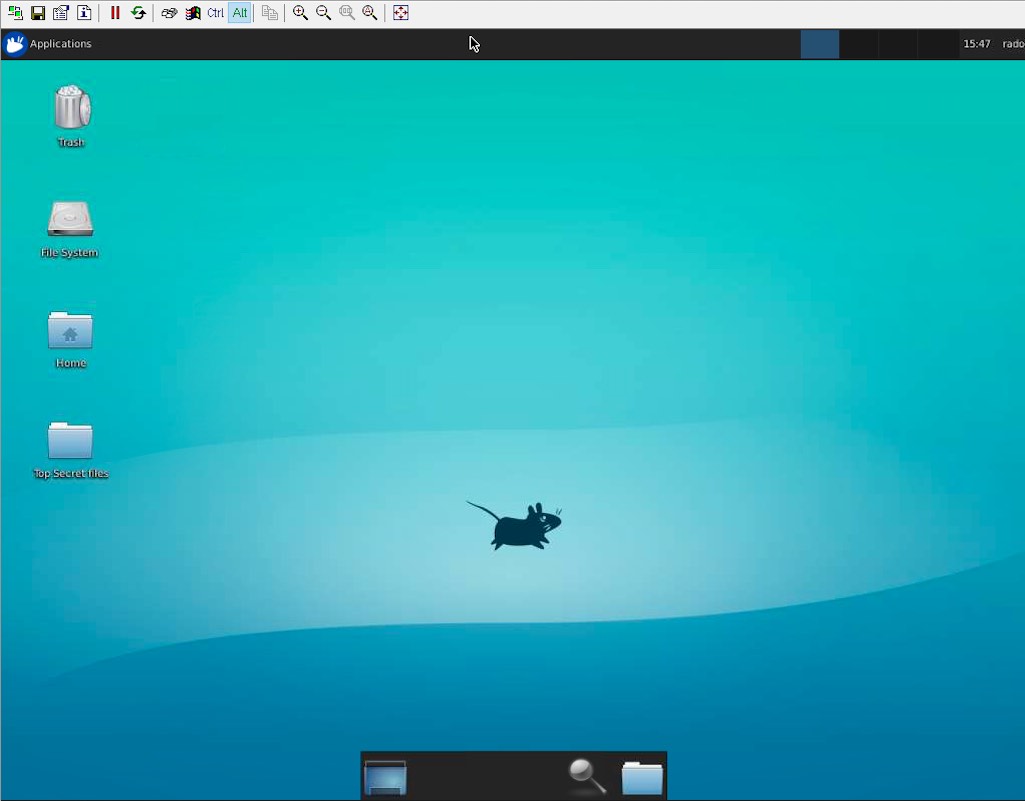

Удалённое подключение к IoT через VNC
Подробности


Как использовать Vnc Connect Iot бесплатно для удаленного доступа
Подробности


Vnc Viewer Windows 10 снимается
Подробности