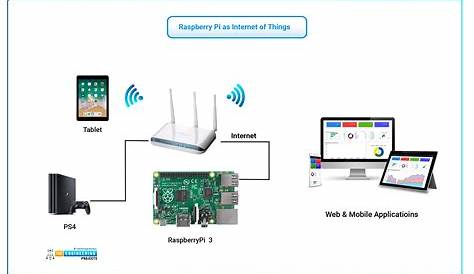
Вам надоело иметь дело со сложными настройками SSH для ваших устройств IoT на Raspberry Pi? Ну, пристегнитесь, потому что мы собираемся погрузиться в мир удаленного доступа SSH, особенно для устройств IoT, использующих Raspberry Pi на Mac.
Удаленный доступ к SSH похож на секретное оружие в вашем техническом арсенале. Это один из самых надежных способов подключения к вашим устройствам IoT, особенно если вы используете их на Raspberry Pi. Если вы работаете на своем Mac, бесшовное подключение к SSH может сэкономить вам тонны времени и усилий. Но с чего вы даже начинаете? Вот для чего мы здесь — чтобы разбить все это для вас простыми, простыми для выполнения шагами.
Эта статья — не просто еще один технический пост в блоге. Мы собираемся изучить все, что вам нужно знать о удаленном доступе к SSH для ваших устройств IoT, включая то, как загрузить и настроить его на вашем Mac. К тому времени, когда вы закончите читать, вы почувствуете себя профессионалом в обработке соединений SSH, как это второй характер. Итак, возьмите чашку кофе, откиньтесь на спинку и давайте начнем.
Читайте также:- Джонатан Тейлор Томас женился на удивительной правде, которую нужно знать
Что такое удаленный доступ SSH?
SSH, или Secure Shell, в основном супергерой удаленных соединений. Это криптографический сетевой протокол, который позволяет вам безопасно подключаться к удаленному устройству по незащищенной сети. Думайте об этом как о безопасном туннеле, который защищает ваши данные, пока вы получаете доступ к своим устройствам IoT издалека.
Когда дело доходит до Raspberry Pi, SSH часто является методом удаленного управления. Вы можете использовать его для управления своими проектами IoT, обновления программного обеспечения или устранения проблем без необходимости физического присутствия. И самое лучшее? Вы можете настроить все это на своем Mac с минимальными хлопотами.
Вот краткое изложение того, почему SSH так хорош:
- Безопасные и зашифрованные соединения
- Легко установить на Raspberry Pi
- Работает без проблем с Mac
- Идеально подходит для управления IoT-устройствами
Зачем использовать Raspberry Pi для устройств IoT?
Raspberry Pi стала платформой для энтузиастов IoT, и не зря. Она доступна, универсальна и оснащена функциями, которые делают ее идеальной для запуска проектов IoT. Независимо от того, строите ли вы систему умного дома или экспериментируете с автоматизацией, Raspberry Pi — ваш лучший выбор.
Одна из самых интересных вещей в Raspberry Pi — это его совместимость с SSH. Вы можете легко включить SSH на своем Pi и подключиться к нему со своего Mac, давая вам полный контроль над настройками IoT. Кроме того, с помощью правильных инструментов и программного обеспечения вы можете автоматизировать задачи и управлять своими устройствами, как босс.
Вот некоторые ключевые преимущества использования Raspberry Pi для IoT:
Читайте также:- Рейчел Макадамс: Дети внимательно смотрят на ее семейную жизнь
- Экономичность и энергоэффективность
- Настраиваемый
- Поддерживает широкий спектр датчиков и периферийных устройств
- Идеально подходит для начинающих и продвинутых пользователей
Настройка SSH на Raspberry Pi
Настройка SSH на Raspberry Pi на удивление проста. Все, что вам нужно, это Raspberry Pi, источник питания и клавиатура или мышь (по крайней мере, для начальной настройки). Как только вы все подготовите, выполните следующие простые шаги:
Шаг 1: Включите SSH на Raspberry Pi
Чтобы включить SSH на Raspberry Pi, вам нужно получить доступ к инструменту конфигурации Raspberry Pi.
- Загрузите Raspberry Pi и войдите.
- Откройте терминал и тип
sudo raspi-config. - Выбрать
Interfacing Optionsи ориентироваться наSSH. - Выбрать
Enableи выйти из инструмента конфигурации.
Шаг 2: Найдите IP-адрес вашего пи
Прежде чем вы сможете подключиться к Raspberry Pi через SSH, вам нужно будет узнать его IP-адрес. hostname -I Обязательно запишите IP-адрес — он вам понадобится позже.
Шаг 3: Тестируйте SSH локально
После включения SSH вы можете проверить соединение локально, открыв терминал на вашем Mac и набрав:
ssh pi@
Если все настроено правильно, вы должны иметь возможность войти в систему с помощью пароля по умолчанию (который является raspberry Если только вы не изменили его.
Скачать SSH Tools для Mac
Mac поставляется со встроенными возможностями SSH, поэтому вам не нужно загружать какое-либо дополнительное программное обеспечение для начала работы. Однако, если вы ищете более продвинутые функции или более удобный интерфейс, есть много отличных клиентов SSH.
Популярные SSH-клиенты для Mac
Вот некоторые из лучших клиентов SSH, которые вы можете рассмотреть:
- Терминал: Предустановлен на Mac и идеально подходит для базовых задач SSH.
- Термиус: Мощный SSH-клиент с гладким интерфейсом и дополнительными функциями, такими как управление сеансами.
- Петти: Классический SSH-клиент, который также доступен для Mac. Отлично подходит для пользователей, которые уже знакомы с ним в Windows.
Как скачать Termius
Если вы решили использовать Termius, вот как его загрузить и установить:
- Посетите веб-сайт Termius и нажмите на ссылку для загрузки для Mac.
- После того, как загрузка будет завершена, откройте установщик и следуйте инструкциям на экране.
- Запустите Termius и создайте новую сессию, введя IP-адрес и учетные данные Raspberry Pi.
Подключение к вашему устройству IoT через SSH
Теперь, когда у вас есть все настроено, пришло время подключиться к вашему устройству IoT. Независимо от того, используете ли вы встроенное приложение Terminal или сторонний SSH-клиент, процесс довольно прост.
Использование терминала для подключения
Вот как подключиться к Raspberry Pi с помощью терминала:
- Открыть терминал на Mac.
- Тип
ssh pi@И войди в него. - Введите свой пароль, когда вам будет предложено, и вы готовы к работе.
Устранение общих проблем
Иногда все идет не так, как планировалось. Вот несколько общих проблем, с которыми вы можете столкнуться и как их исправить:
- Отказ от подключения: Убедитесь, что SSH включен на Raspberry Pi и что IP-адрес правильный.
- Аутентификация не удалась: Дважды проверьте свое имя пользователя и пароль.Если вы изменили пароль по умолчанию, убедитесь, что вы используете обновленный.
- Нет маршрута к хосту: Это обычно означает, что ваш Raspberry Pi не подключен к той же сети, что и ваш Mac.
Управление IoT-проектами с помощью SSH
После подключения к Raspberry Pi через SSH возможности безграничны. Вы можете управлять своими IoT-проектами, обновлять программное обеспечение и даже автоматизировать задачи с помощью скриптов. Вот несколько идей, которые помогут вам начать:
Обновление вашего Raspberry Pi
Поддержание вашего Raspberry Pi в актуальном состоянии имеет решающее значение для безопасности и производительности. Вот как обновить ваш Pi с помощью SSH:
- Подключайтесь к Pi через SSH.
- Запустите следующие команды в терминале:
sudo apt update
sudo apt upgrade
Автоматизация задач с помощью Cron Jobs
Задания Cron — отличный способ автоматизировать повторяющиеся задачи на Raspberry Pi. Например, вы можете настроить работу cron для резервного копирования данных или перезагрузки устройств IoT через регулярные промежутки времени.
Чтобы создать работу cron, выполните следующие действия:
- Подключайтесь к Pi через SSH.
- Тип
crontab -eОткройте редактор Cron. - Добавьте желаемую команду и расписание.
0 2 * * * sudo reboot
(Этот приказ будет перезагружать ваш Пи каждый день в 2 часа ночи.)
Лучшие практики безопасности для SSH
Хотя SSH по своей сути безопасен, есть еще несколько лучших практик, которым вы должны следовать, чтобы защитить свои устройства IoT:
Изменить пароль Default
Оставляя пароль по умолчанию (raspberryНа вашем Raspberry Pi большое нет-нет. Обязательно измените его на что-то сильное и уникальное.
Отключить Root Login
Отключение root login добавляет дополнительный уровень безопасности в настройки SSH. Вы можете сделать это, отредактировав файл конфигурации SSH:
- Откройте файл конфигурирования SSH:
sudo nano /etc/ssh/sshd_config - Найдите строку, которая говорит
PermitRootLogin yesи изменить его наPermitRootLogin no. - Сохраните и выйдите из файла, затем перезапустите SSH:
sudo service ssh restart
Используйте аутентификацию на основе ключей
Ключевая аутентификация является более безопасной альтернативой входу в систему на основе пароля. Вот как ее настроить:
- Создайте пару ключей для публичного/частного доступа на вашем Mac:
ssh-keygen -t rsa - Скопируйте свой открытый ключ для Raspberry Pi:
ssh-copy-id pi@ - Проверьте соединение, войдя в систему без пароля:
ssh pi@
Расширенные возможности SSH
После того, как вы освоите основы SSH, вы можете изучить некоторые из более продвинутых функций, чтобы вывести свои проекты IoT на новый уровень.
Порт перенаправляя
Переадресация портов позволяет получить доступ к службам, работающим на вашем Raspberry Pi, из-за пределов вашей локальной сети. Например, вы можете использовать его для доступа к веб-серверу или базе данных, работающей на вашем Pi.
Туннелирование
SSH туннелирование — это метод, который позволяет вам безопасно получать доступ к услугам на вашем Raspberry Pi, которые обычно недоступны через Интернет.
Заключение
Удаленный доступ к SSH для устройств IoT на Raspberry Pi — это мощный инструмент, который может упростить рабочий процесс и улучшить ваши проекты. Независимо от того, управляете ли вы системами умного дома или создаете сложные настройки автоматизации, SSH дает вам гибкость и контроль, необходимые для успеха.
Следуя шагам, изложенным в этом руководстве, вы можете настроить SSH на своем Raspberry Pi, подключиться к нему с вашего Mac и начать управлять своими устройствами IoT, как профессионал.
Итак, чего же вы ждете? Погрузитесь в мир SSH и выведите свои IoT-проекты на новый уровень. И не забудьте поделиться своим опытом и советами в комментариях ниже. Счастливого возни!
Таблица содержимого
- Что такое удаленный доступ SSH?
- Зачем использовать Raspberry Pi для устройств IoT?
- Настройка SSH на Raspberry Pi
- Скачать SSH Tools для Mac
- Подключение к вашему устройству IoT через SSH
- Управление IoT-проектами с помощью SSH
- Лучшие практики безопасности для SSH
- Расширенные возможности SSH
- Заключение
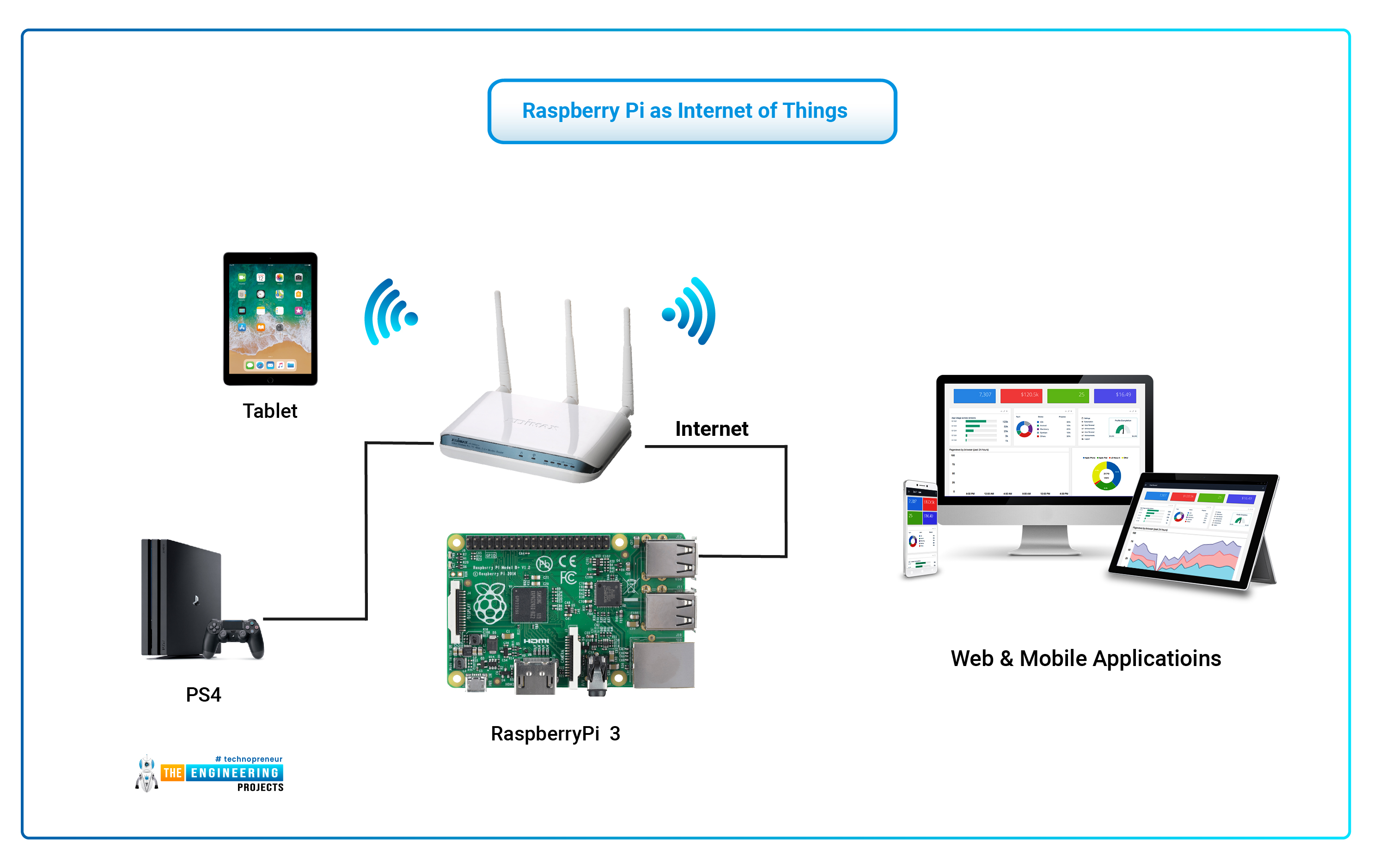
Удаленный SSH Raspberry Pi бесплатно скачать полное руководство
Подробности
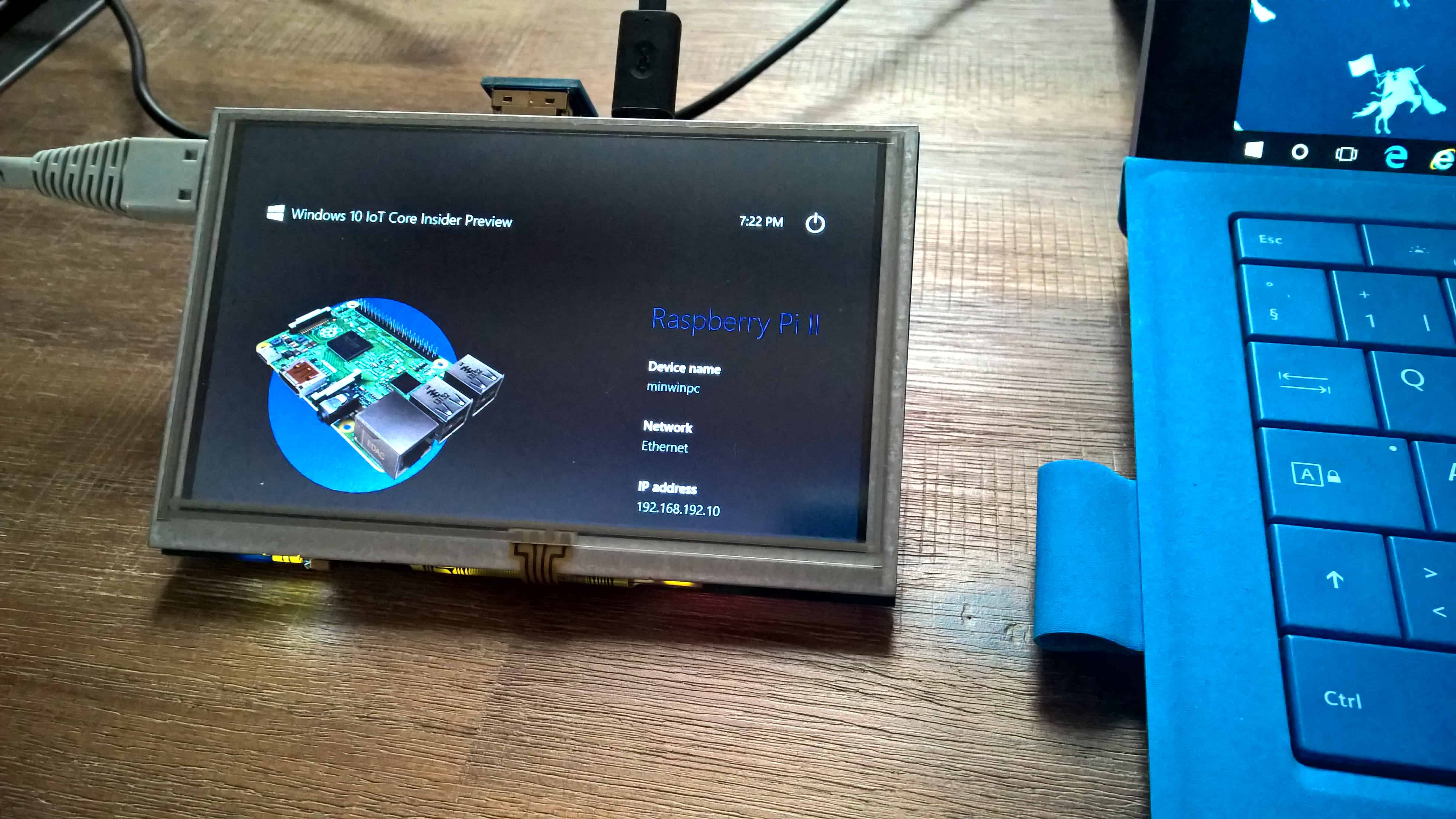
Удаленный доступ к SSH Raspberry Pi IoT из любого места
Подробности
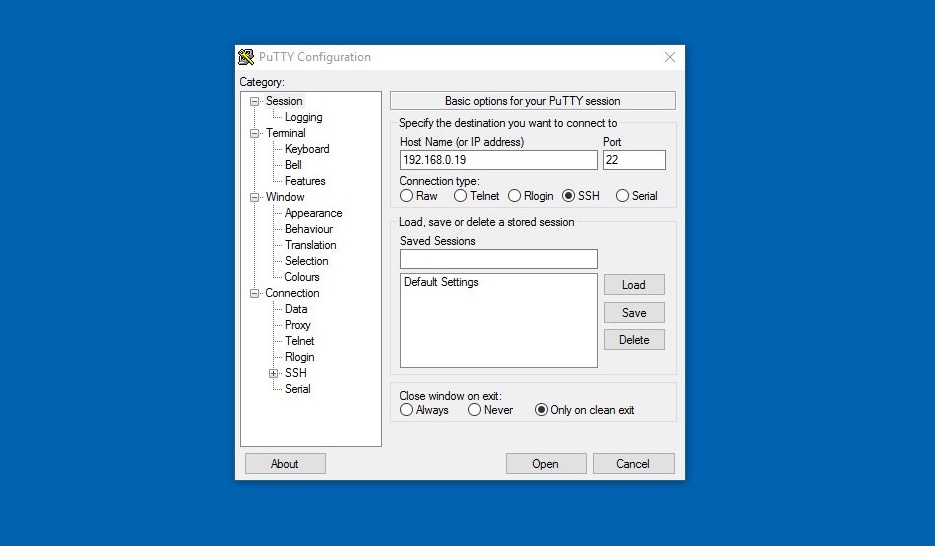
SSH Remote Control Your Raspberry Pi — официальный журнал Raspberry Pi
Подробности