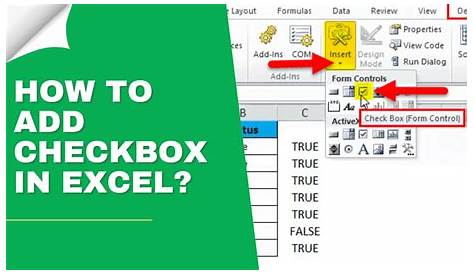
Checkbox в Excel Является мощным инструментом, который может улучшить управление данными и интерактивность пользователя. Создаете ли вы контрольный список, задачи отслеживания или проектируете интерактивные отчеты, обучение эффективному внедрению флажков может повысить ваши навыки Excel. В этом руководстве будет рассмотрено все, что вам нужно знать о флажках в Excel, от базового использования до продвинутых приложений, гарантируя, что вы станете опытным в использовании этой функции.
Давайте погрузимся в мир флажков в Excel, где мы предоставим вам экспертные идеи, практические советы и реальные примеры, чтобы помочь вам максимально использовать эту универсальную функцию.
Таблица содержимого
- Что такое Checkbox в Excel?
- Преимущества использования чекбоксов
- Как вставить чекбокс в Excel
- Настройка Checkboxs
- Связывание чекбоксов с клетками
- Использование чекбоксов для отслеживания задач
- Расширенные приложения Checkboxes
- Устранение общих проблем с чекбоксами
Что такое Checkbox в Excel?
Контрольный ящик в Excel — это интерактивный контроль, позволяющий пользователям выбирать или отбирать опцию. Он в основном используется в формах, опросах и списках задач, чтобы указать, завершены ли конкретные элементы или релевантны. Чекбоксы могут быть связаны с конкретными ячейками, чтобы отразить их статус, что делает их неотъемлемой частью управления данными в Excel.
Преимущества использования чекбоксов
Использование флажков в Excel может обеспечить множество преимуществ, в том числе:
- Улучшенное взаимодействие с пользователем: Чекбоксы позволяют более привлекательный пользовательский опыт, особенно в формах и опросах.
- Улучшенная организация данных: Чекбоксы помогают эффективно организовать данные, облегчая отслеживание задач или выбор нескольких вариантов.
- Визуальное представление: Они обеспечивают визуальный сигнал для выполненных задач, облегчая обзор прогресса.
- Автоматизация: При подключении к другим формулам флажок может управлять автоматическими действиями в ваших электронных таблицах.
Как вставить чекбокс в Excel
Вставить флажок в Excel — простой процесс. Выполните следующие действия:
- Открыть Excel и перейти к разработчик Если вы не видите эту вкладку, вам может потребоваться включить ее в параметры Excel.
- В группе управления, нажмите на ВключитьЗатем выберите значок флажка из раздела «Контроль формы».
- Нажмите в любом месте на своем рабочем листе, чтобы разместить флажок. Вы можете изменить размер или переместить его по мере необходимости.
Настройка Checkboxs
Настройка чекбоксов может улучшить их внешний вид и функциональность. Вот несколько способов сделать это:
Изменение этикетки Checkbox
Чтобы изменить этикетку чекбокса:
- Нажмите правой кнопкой мыши флажок и выберите Редактировать текст.
- Наберите желаемую этикетку и нажмите Входить.
Форматирование Checkbox Внешний вид
Вы можете отформатировать флажок, отрегулировав их размер, цвет или выравнивание:
- Нажмите правой кнопкой мыши флажок и выберите Формат управления.
- Настройка настроек под Контроль и Размер Таблички.
Связывание чекбоксов с клетками
Связывание чекбоксов с ячейками позволяет вам фиксировать их статус в вашем листе Excel:
- Нажмите правой кнопкой мыши на флажке и выберите Формат управления.
- В вкладке «Контроль» введите ссылку на ячейку в Сотовая связь коробка.
- щелкнуть Хорошо. Чтобы сохранить изменения.
Теперь, когда вы проверяете или отключаете коробку, связанная ячейка отображает ИСТИНЫ или ЛОЖЬ соответственно.
Использование чекбоксов для отслеживания задач
Чекбоксы отлично подходят для создания списков задач, позволяя эффективно отслеживать прогресс. Вот как создать простой трекер задач:
- Перечислите свои задачи в одной колонке.
- Вставьте флажок рядом с каждой задачей.
- Свяжите каждый флажок с соответствующей ячейкой, чтобы отобразить статус задачи.
- Используйте условное форматирование, чтобы выделить выполненные задачи для лучшей видимости.
Расширенные приложения Checkboxes
Чекбоксы могут использоваться в различных продвинутых сценариях, включая:
- Динамические отчеты: Используйте флажки для динамической фильтрации данных в отчетах, что позволяет пользователям настраивать свое представление.
- Интерактивные панели: Интегрируйте флажки в панели инструментов, чтобы предоставить пользователям контроль над отображаемыми метриками.
- Проверка данных: Внедрение флажков в качестве части правил проверки данных для обеспечения целостности данных.
Устранение общих проблем с чекбоксами
Иногда пользователи могут столкнуться с проблемами с чекбоксами. Вот общие проблемы и их решения:
- Checkbox не работает: Убедитесь, что чекбокс правильно вставлен и подключен к ячейке.
- Чекбокс Перекрытие: Если флажок перекрывается, попробуйте отрегулировать его размер и положение.
- Checkbox Форматирование проблем: Проверьте настройки формата в Формат управления Диалог для обеспечения правильного внешнего вида.
Заключение
Checkboxes в Excel являются ценным ресурсом для улучшения управления данными и интерактивности. Понимая, как эффективно вставлять, настраивать и использовать флажки, вы можете оптимизировать свой рабочий процесс и повысить производительность. По мере изучения различных приложений флажков, подумайте, как они могут быть адаптированы для удовлетворения ваших конкретных потребностей.
Мы рекомендуем вам поделиться своими мыслями и опытом с использованием флажков в Excel. Оставьте комментарий ниже, поделитесь этой статьей с другими или изучите больше наших ресурсов, чтобы углубить свои знания в Excel!
Щелкунчик
Спасибо, что нашли время, чтобы узнать о флажках в Excel. Мы надеемся, что вы нашли это руководство информативным и полезным. Не стесняйтесь возвращаться за более проницательными статьями, которые помогут вам освоить Excel и другие важные инструменты.