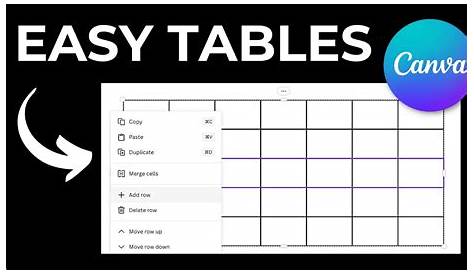
Вы хотите улучшить свой дизайн, включив столы в свои проекты Canva? Вы пришли в нужное место! В этом руководстве мы расскажем вам о том, как вставить стол в Canva, сделать ваши презентации, инфографику и сообщения в социальных сетях более организованными и визуально привлекательными. Canva стал инструментом для многих, и знание того, как эффективно использовать его функции, может значительно повысить вашу дизайнерскую игру.
Независимо от того, являетесь ли вы студентом, готовящим проект, бизнес-профессионалом, создающим отчет, или создателем контента, желающим четко представлять данные, понимание процесса добавления таблиц будет чрезвычайно полезным. В следующих разделах мы рассмотрим не только как вставить таблицу в Canva, но и советы и приемы для ее настройки в соответствии с вашим стилем дизайна и потребностями.
Давайте погрузимся прямо в него и узнаем, как сделать ваши проекты более функциональными и эстетически приятными с помощью столов в Canva!
Таблица содержимого
- Что такое Canva?
- Преимущества использования столов в Canva
-
Пошаговое руководство по вставке стола в Canva
-
Доступ к функции стола
-
Настройка вашего стола
-
Советы по проектированию столов в Canva
- Общие проблемы и устранение неполадок
- Реальные примеры таблиц в Canva
- Заключение
Что такое Canva?
Canva — это универсальный инструмент онлайн-графического дизайна, который позволяет пользователям создавать потрясающие визуальные эффекты для различных целей, включая посты в социальных сетях, презентации, плакаты и многое другое. Благодаря удобному интерфейсу и множеству шаблонов Canva делает дизайн доступным для всех, независимо от уровня их квалификации.
Преимущества использования столов в Canva
Таблицы являются эффективным способом представления информации в структурированном формате. Вот некоторые ключевые преимущества использования таблиц в Canva:
- Ясность: Таблицы организуют данные, облегчая зрителям понимание сложной информации с первого взгляда.
- Визуальный призыв: Включение столов может улучшить визуальную эстетику ваших проектов, делая их более профессиональными.
- Настройка: Canva позволяет настраивать столы в соответствии с вашим брендингом и стилем дизайна.
- Универсальность: Таблицы могут использоваться в различных проектах, от бизнес-отчетов до учебных материалов.
Пошаговое руководство по вставке стола в Canva
Доступ к функции стола
Чтобы вставить таблицу в Canva, выполните следующие действия:
- Войдите в Canva: Откройте свой веб-браузер, зайдите на веб-сайт Canva и войдите в свою учетную запись.
- Выберите шаблон: Выберите шаблон для вашего дизайна, который соответствует потребностям вашего проекта.
- Перейдите на вкладку «Элементы»: На левой стороне экрана нажмите на вкладку «Элементы».
- Найдите вариант стола: Прокрутите вниз, пока не увидите раздел «Таблицы». Нажмите на него, чтобы показать различные макеты стола.
- Выберите стиль стола: Выберите стиль стола, который лучше всего соответствует вашему дизайну.
- Вытащите и опустите стол: Нажмите на стол и перетащите его в нужное место на холсте.
Настройка вашего стола
После того, как вы вставили свой стол, вы можете настроить его различными способами:
- Корректировка размера: Нажмите и перетащите углы стола, чтобы изменить его размер в соответствии с вашими предпочтениями.
- Изменение цвета: Используйте цветоопределитель для изменения фона и цвета текста ваших ячеек стола.
- Редактировать текст: Нажмите на ячейку, чтобы ввести данные. Вы можете отформатировать текст с помощью панели инструментов.
- Добавление или удаление колонн: Нажмите правой кнопкой мыши на столе, чтобы добавить или удалить строки и столбцы по мере необходимости.
Советы по проектированию столов в Canva
Чтобы сделать ваши столы более привлекательными и эффективными, рассмотрите следующие советы по дизайну:
- Держите это просто: Не перегружайте свой стол слишком большим количеством информации.
- Используйте контрастные цвета: Убедитесь, что цвет текста хорошо контрастирует с фоном для читаемости.
- Последовательность шрифтов: Используйте последовательные шрифты на вашем столе, чтобы поддерживать профессиональный вид.
- Используем границы: Добавление границ может помочь отделить точки данных и повысить ясность.
Общие проблемы и устранение неполадок
В то время как вставка таблиц в Canva проста, вы можете столкнуться с некоторыми общими проблемами:
- Таблица не появляется: Убедитесь, что у вас есть последняя версия Canva, и обновите страницу, если таблица не отображается.
- Форматирование вопросов: Если ваш текст не отображается правильно, проверьте параметры форматирования текста и настройте соответствующим образом.
- Проблемы с размером: Если ваш стол слишком большой или маленький, помните, что вы можете изменить его размер, перетащив края.
Реальные примеры таблиц в Canva
Вот несколько сценариев, где таблицы могут быть эффективно использованы в Canva:
- Бизнес-отчеты: Представление финансовых данных в четкой и краткой форме.
- Образовательные материалы: Организация учебных материалов или сравнение различных тем.
- Планирование мероприятий: Создание расписаний или списков гостей для мероприятий.
Заключение
Вставка стола в Canva — это ценный навык, который может значительно улучшить ваши проекты. Следуя шагам, изложенным в этом руководстве, вы можете легко создавать организованные и визуально привлекательные таблицы, которые эффективно передают ваши данные. Не забывайте держать ваши таблицы простыми, использовать контрастные цвета и поддерживать согласованность в дизайне.
Мы рекомендуем вам изучить Canva и поэкспериментировать с различными дизайнами столов.Если вы нашли эту статью полезной, пожалуйста, оставьте комментарий, поделитесь ею с другими или ознакомьтесь с нашими другими статьями для получения дополнительных советов и трюков!
Спасибо за чтение, и мы надеемся увидеть вас здесь в ближайшее время для более подробного изучения дизайна!