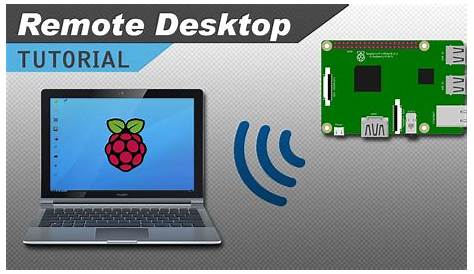
Слушайте, энтузиасты технологий! Если вы погружаетесь в мир IoT (Интернет вещей) и Raspberry Pi, вам обязательно нужно освоить один навык: как удаленно получить доступ к Raspberry Pi с вашего компьютера с Windows 10. Независимо от того, возитесь ли вы с домашней автоматизацией или управляете удаленными серверами, знание того, как настроить удаленный доступ, может сэкономить вам тонны времени — и головные боли. Итак, возьмите кофе, откиньтесь и давайте разберемся шаг за шагом. Удаленный доступ к Raspberry Pi удаленные окна 10 — это не просто фраза; это ваш билет, чтобы раскрыть весь потенциал ваших проектов. Давайте начнем!
Теперь, прежде чем мы углубимся в мелочь, давайте поговорим о том, почему это важно. Представьте, что вы можете управлять Raspberry Pi из любой точки мира, не прибегая к физическому присутствию. Это сила удаленного доступа. Это как иметь крошечный суперкомпьютер под рукой, готовый выполнять команды, контролировать датчики или управлять устройствами IoT — все с комфортом вашего дивана или даже другого континента. Это не просто круто; это практично.
Но вот в чем дело: настройка удаленного доступа не всегда так проста, как кажется. Есть несколько препятствий, с которыми вы можете столкнуться, например, настройка брандмауэров, работа с IP-адресами или устранение проблем с подключением. Не волнуйтесь, хотя — я вас осветил. В этом руководстве мы рассмотрим все, что вам нужно знать, от основ до продвинутых советов. К концу вы будете профессионалом в удаленном доступе к вашему Raspberry Pi и управлении проектами IoT на Windows 10.
Читайте также:- Кейден Уайетт Костнер Восходящая звезда Голливуда
Что вам нужно будет начать
Прежде чем мы перейдем к процессу, давайте быстро рассмотрим инструменты и программное обеспечение, которые вам понадобятся. Подумайте об этом как о своем наборе инструментов для успеха. Вот что вам нужно:
- Raspberry Pi (любая модель будет работать, но более новые модели лучше для производительности).
- Стабильное подключение к Интернету как для вашего Raspberry Pi, так и для Windows 10.
- Клавиатура, мышь и монитор для начальной настройки (вы можете позже обезглавить).
- Программное обеспечение, такое как PuTTY или Windows Terminal для SSH-соединений.
- Опционально: VNC Viewer для графического удаленного доступа.
Как только вы собрали все, вы готовы к броску. Но помните, подготовка является ключевой. Если вы пропустите шаг или пропустите деталь, это может привести к разочарованию позже. Итак, не торопитесь и внимательно следуйте за ним.
Понимание основ удаленного доступа
Итак, давайте поговорим об основах. Удаленный доступ в основном означает управление одним устройством с другого, даже когда они не находятся в одном физическом месте. Для Raspberry Pi это обычно включает в себя использование SSH (Secure Shell) или VNC (Virtual Network Computing). Оба метода имеют свои плюсы и минусы, поэтому давайте разберем их:
SSH vs. VNC: какой из них вы должны использовать?
SSH похож на мастера командной строки удаленного доступа. Он быстрый, безопасный и идеально подходит для запуска сценариев, управления файлами или выполнения команд. С другой стороны, VNC дает вам графический интерфейс, который отлично подходит, если вам нужно взаимодействовать с средой рабочего стола. Вот краткое сравнение:
- СШ: Легкий, безопасный и идеальный для текстовых задач.
- ВНК: Более ресурсоемкий, но предлагает полный графический опыт.
Для большинства IoT-проектов SSH будет достаточно. Но если вы работаете над чем-то, что требует графического интерфейса, VNC — это путь. Выбирайте мудро, исходя из ваших потребностей!
Пошаговое руководство по настройке SSH
Теперь давайте погрязнем в наших руках. Настройка SSH на вашем Raspberry Pi относительно проста, но есть несколько шагов, которым вы должны следовать. Вот как вы это делаете:
Читайте также:- Кейт Харрисон: Нерассказанная история восходящей звезды
Включите SSH в Raspberry Pi
Во-первых, вы должны включить SSH на Raspberry Pi.
- Загрузите Raspberry Pi и войдите.
- Откройте терминал и введите:
sudo raspi-config. - Используйте клавиши стрелки, чтобы перейти к Взаимодействие опционов И войди в него.
- Выбрать Шшш и дать ему возможность.
- Теперь SSH активен на вашем Pi.
Совет по работе с ОС Raspberry Pi: если вы используете Raspberry Pi OS Lite, вам может потребоваться включить SSH, создав пустой файл с именем ssh — На перегородке, полегче!
Подключение вашего Raspberry Pi к Интернету
Вот где все становится интересно. Чтобы удаленно получить доступ к вашему Raspberry Pi, его нужно подключить к Интернету. Это можно сделать через Ethernet или Wi-Fi. Если вы используете Wi-Fi, убедитесь, что ваш Pi настроен на автоматическое подключение. Вы можете сделать это, отредактировав wpa_supplicant.conf файл:
- Откройте терминал и введите:
sudo nano /etc/wpa_supplicant/wpa_supplicant.conf. - Добавить следующие строки, заменив
SSIDиPASSWORDС вашими сетевыми данными:
network={

 ssid = "Ваш_SSID"

 psk="YOUR_PASSWORD"

 }
Сохраните файл и перезагрузите Pi. Voilà! Теперь он должен подключиться к вашей сети Wi-Fi.
Найдите IP-адрес Raspberry Pi
Теперь, когда ваш Pi находится в сети, вам нужно найти его IP-адрес. Это важно, потому что именно так ваша машина Windows 10 будет размещать его в сети. Вот как:
- Откройте терминал на Raspberry Pi.
- Тип:
hostname -I. - Это позволит вам получить IP-адрес вашего Pi.
Обратите внимание на этот адрес — он вам понадобится позже при настройке соединения SSH.
Использование PuTTY для подключения через SSH
С IP-адресом в руке пришло время подключиться к Raspberry Pi с компьютера Windows 10. PuTTY — популярный инструмент для SSH-соединений, и вот как вы его используете:
- Скачать и установить PuTTY с официального сайта.
- Откройте PuTTY и введите IP-адрес вашего Raspberry Pi в поле Имя хозяина поле.
- Установить Тип подключения В СШ.
- щелкнуть Открыть и войти в систему, используя свои учетные данные Raspberry Pi.
И вот так вы подключены! Теперь вы можете запускать команды, управлять файлами и управлять устройствами IoT из любого места.
Устранение общих проблем
Давайте посмотрим правде в глаза — все не всегда идет так, как планировалось. Если у вас возникли проблемы с подключением, вот несколько общих проблем и как их исправить:
1.Не может подключиться к IP-адресу
Убедитесь, что ваш компьютер Raspberry Pi и Windows 10 подключены к одной сети. Дважды проверьте IP-адрес и попробуйте пинговать его с компьютера Windows, используя команду: ping [IP_ADDRESS].
2. SSH не включен
Вернитесь к Raspberry Pi и повторно включите SSH с помощью raspi-config Кроме того, убедитесь, что служба SSH работает путем ввода: sudo systemctl status ssh.
3. Firewall блокирует соединения
Если вы подключаетесь из-за пределов вашей локальной сети, брандмауэр вашего маршрутизатора может блокировать трафик SSH. Проверьте настройки маршрутизатора и разрешите входящие соединения на порту 22 (порт SSH по умолчанию).
Продвинутые советы для безопасных соединений
Безопасность имеет первостепенное значение, когда дело доходит до удаленного доступа. Вот несколько советов, чтобы сохранить ваш Raspberry Pi в безопасности:
Поменять порт Default SSH
Изменение стандартного SSH-порта (22) может помочь предотвратить атаки грубой силы.
- Редактировать файл конфигурирования SSH:
sudo nano /etc/ssh/sshd_config. - Найдите строку, которая говорит
Port 22и изменить его на другое число (например, 2222). - Перезагрузить сервис SSH:
sudo systemctl restart ssh.
Используйте аутентификацию публичных ключей
Вместо того, чтобы полагаться на пароли, вы можете использовать аутентификацию открытого ключа для дополнительной безопасности.
- Создайте пару ключей на вашем компьютере с Windows с помощью PuTTYgen.
- Копируйте открытый ключ к вашему Raspberry Pi
~/.ssh/authorized_keysФайл. - Отключить аутентификацию пароля в файле конфигурирования SSH.
Исследование IoT-проектов с удаленным доступом
Теперь, когда вы освоили удаленный доступ, пришло время проверить свои навыки. Вот несколько проектов IoT, которые вы можете решить:
- Системы домашней автоматизации.
- Станции мониторинга погоды.
- Умные камеры безопасности.
- Дистанционно управляемые роботы.
С вашим Raspberry Pi в качестве мозга операции, вы можете создавать инновационные решения реальных проблем.
Вывод: выводите свои IoT-проекты на новый уровень
И вот он у вас есть — все, что вам нужно знать об удаленном доступе к вашему Raspberry Pi из Windows 10. Следуя этому руководству, вы разблокировали возможность управлять устройствами IoT, запускать скрипты и управлять своим Pi из любой точки мира.
Но вот в чем дело: знания полезны только в том случае, если вы их применяете. Итак, возьмите то, что вы узнали, и начните строить! Независимо от того, автоматизируете ли вы свой дом, отслеживаете данные об окружающей среде или создаете что-то совершенно новое, мир IoT находится под рукой. И не забудьте поделиться своим опытом и проектами с сообществом. Кто знает? Вы можете вдохновить кого-то еще совершить прыжок в мир удаленного IoT.
До следующего раза оставайтесь любопытными, продолжайте учиться и радуйтесь!
Таблица содержимого
- Что вам нужно будет начать
- Понимание основ удаленного доступа
- Пошаговое руководство по настройке SSH
- Подключение вашего Raspberry Pi к Интернету
- Найдите IP-адрес Raspberry Pi
- Использование PuTTY для подключения через SSH
- Устранение общих проблем
- Продвинутые советы для безопасных соединений
- Исследование IoT-проектов с удаленным доступом
- Вывод: выводите свои IoT-проекты на новый уровень
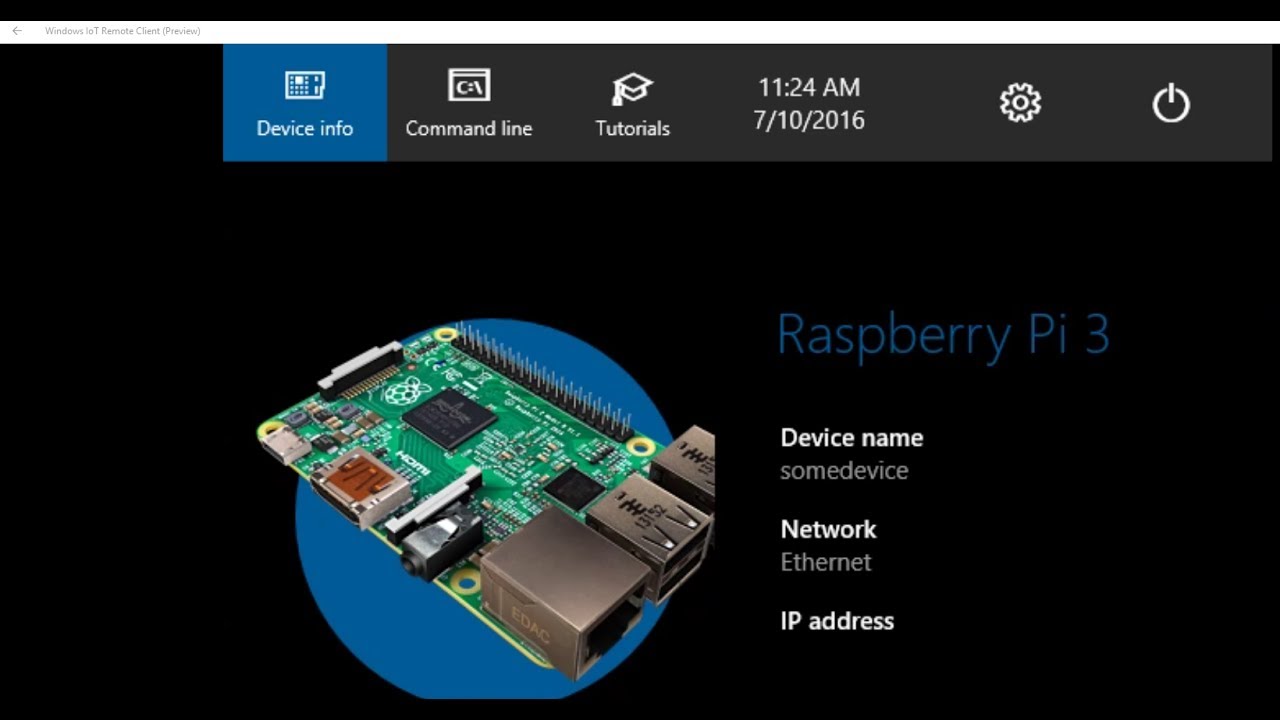
Windows 10 iot малиновый pi 4 всерамагический
Подробности
Raspberry Pi Windows 10 iot Projects Lasopakind (недоступная ссылка)
Подробности
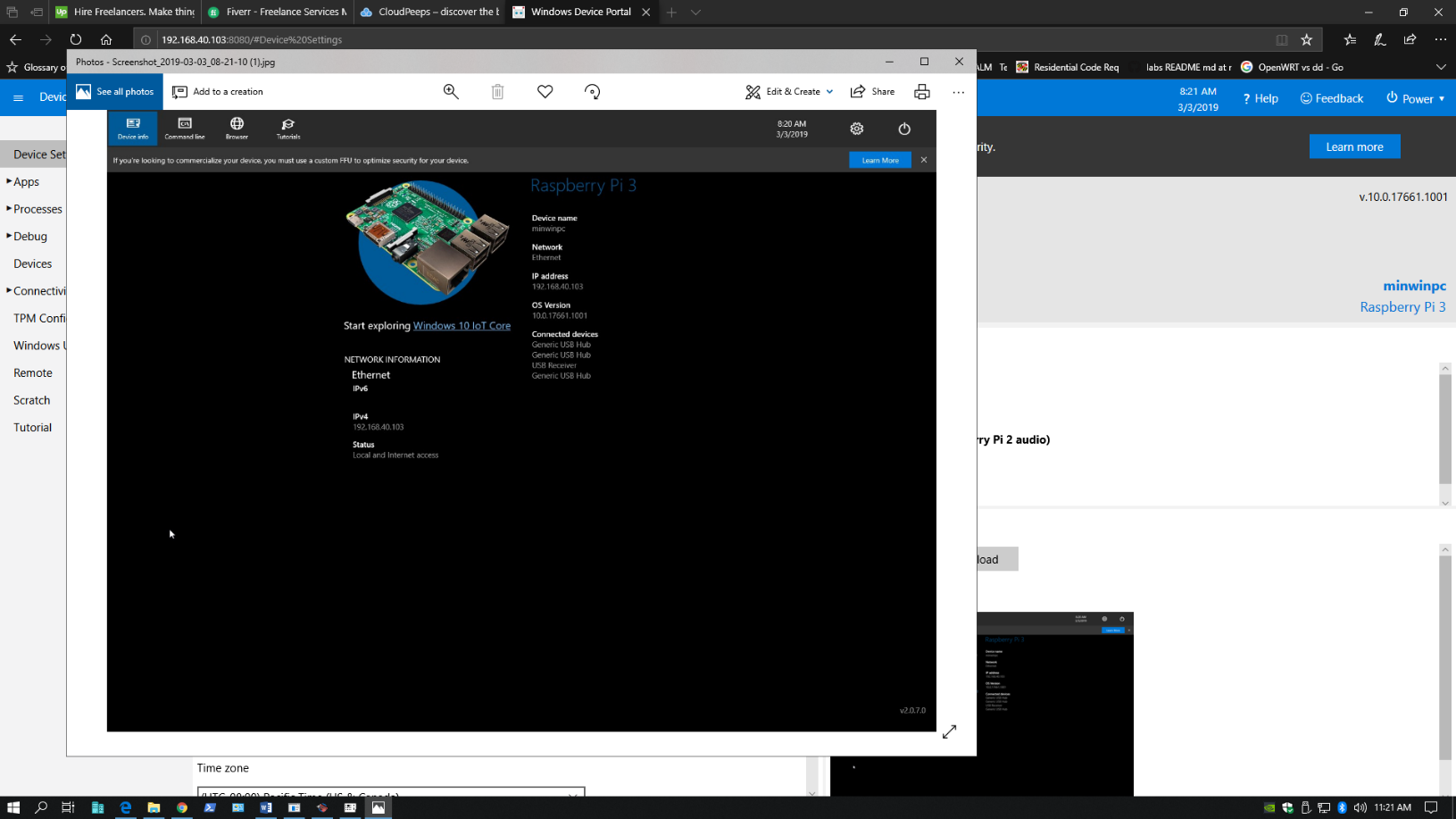
Установка Windows 10 iot на Raspberry Pi 3
Подробности