


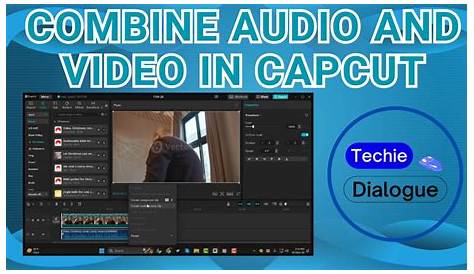
В мире создания контента эффективное сочетание аудио и видео имеет решающее значение для предоставления привлекательных и профессионально выглядящих проектов. CapCut, популярное приложение для редактирования видео, предлагает удобный интерфейс, который позволяет как начинающим, так и опытным создателям легко объединять аудио и видео. В этой статье мы рассмотрим, как комбинировать аудио и видео в CapCut, предоставляя вам пошаговые инструкции, советы и трюки для повышения ваших навыков редактирования.
По мере того, как спрос на видеоконтент продолжает расти, понимание того, как использовать такие инструменты, как CapCut, становится необходимым для тех, кто хочет выделиться в цифровом ландшафте. Независимо от того, создаете ли вы сообщения в социальных сетях, видео на YouTube или личные проекты, способность эффективно комбинировать аудио и видео может значительно улучшить общее качество вашей работы. В этом руководстве мы разобьем процесс на управляемые шаги, гарантируя, что вы можете легко следовать.
К концу этой статьи вы не только узнаете, как объединить аудио и видео в CapCut, но и получите представление о лучших практиках выбора и синхронизации аудио.Давайте погрузимся в мир CapCut и узнаем, как повысить свою игру для редактирования видео!
Таблица содержимого
- Понимание CapCut
- Начало работы с CapCut
- Импорт ваших видеоматериалов
- Добавление аудио в ваше видео
- Синхронизация аудио и видео
- Редактирование аудио и видео для максимального эффекта
- Экспорт вашего окончательного проекта
- Советы и хитрости для эффективной аудио-видео комбинации
Понимание CapCut
CapCut — это универсальное приложение для редактирования видео, доступное как на платформах Android, так и на платформах iOS. Он предлагает ряд функций, которые делают редактирование видео доступным для всех, от начинающих до профессионалов. Некоторые ключевые функции включают в себя:
- Интуитивный интерфейс для простой навигации
- Несколько инструментов редактирования для обрезки, разделения и слияния клипов
- Огромная библиотека аудиодорожек и звуковых эффектов
- Текст и варианты наклеек для улучшения видео
Начало работы с CapCut
Прежде чем вы сможете объединить аудио и видео в CapCut, вам нужно загрузить и установить приложение.
- Скачать CapCut из Google Play Store или Apple App Store.
- Откройте приложение и создайте новый проект.
- Выберите нужный формат видео и соотношение сторон.
Импорт ваших видеоматериалов
Чтобы начать редактирование, вам нужно импортировать видеоматериалы в CapCut. Выполните следующие действия:
- Нажмите на кнопку «Импортировать» и выберите видеофайлы, которые вы хотите использовать.
- Упорядочение клипов в нужном порядке по временной шкале.
- Просмотрите видео, чтобы убедиться, что все на месте.
Добавление аудио в ваше видео
После того, как ваши видеоматериалы будут готовы, вы можете добавить аудио в свой проект.
- Нажмите на опцию «Аудио» в панели инструментов.
- Выберите из доступных саундтреков или импортируйте свой собственный аудиофайл.
- Перетащите и опустите аудио дорожку на временную шкалу ниже ваших видеоклипов.
Виды аудио, которые вы можете использовать
CapCut позволяет использовать различные виды аудио, в том числе:
- Музыкальные треки из библиотеки CapCut
- Звуковые эффекты
- Голосоверы, записанные непосредственно в приложении
- Импорт аудиофайлов с вашего устройства
Синхронизация аудио и видео
После добавления аудио важно синхронизировать его с вашим видео, чтобы обеспечить согласованный просмотр.
- Зум в графике для точного редактирования.
- Переместите аудиодорожку влево или вправо, чтобы выровнять ее с видео.
- Просмотр видео для проверки синхронизации и внесения корректировок по мере необходимости.
Редактирование аудио и видео для максимального эффекта
Улучшение аудио и видео может значительно улучшить качество вашего проекта. Рассмотрим следующие варианты редактирования:
- Настройка уровней звука для обеспечения ясности и баланса.
- Используйте эффекты бледности и выцветания для более плавных переходов.
- Обрезка или разделение аудиоклипов для соответствия конкретным сегментам видео.
Экспорт вашего окончательного проекта
Как только вы будете удовлетворены своим комбинированным аудио и видео, пришло время экспортировать ваш проект.
- Нажмите на кнопку экспорта в правом верхнем углу.
- Выберите желаемое разрешение и формат.
- Дождитесь завершения процесса экспорта и сохраните видео на своем устройстве.
Советы и хитрости для эффективной аудио-видео комбинации
Чтобы еще больше улучшить свои навыки редактирования, рассмотрите эти советы:
- Выберите аудио, которое дополняет настроение вашего видео.
- Экспериментируйте с различными звуковыми эффектами, чтобы улучшить повествование.
- Помните о своей аудитории при выборе аудиодорожек.
Заключение
Сочетание аудио и видео в CapCut — это простой процесс, который может значительно повысить ваш контент. Следуя шагам, изложенным в этой статье, вы можете создавать привлекательные проекты, которые резонируют с вашей аудиторией. Не стесняйтесь экспериментировать с различными аудиодорожками и методами редактирования, чтобы найти то, что лучше всего подходит для вас.
Если вы нашли эту статью полезной, пожалуйста, оставьте комментарий ниже, поделитесь им со своими друзьями или ознакомьтесь с нашими другими статьями для получения дополнительных советов по редактированию видео!
Щелкунчик
Мы надеемся, что вы нашли ценные идеи о том, как объединить аудио и видео в CapCut. Продолжайте изучать свое творчество, и мы с нетерпением ждем возможности увидеть вас снова для получения дополнительных советов и трюков редактирования!