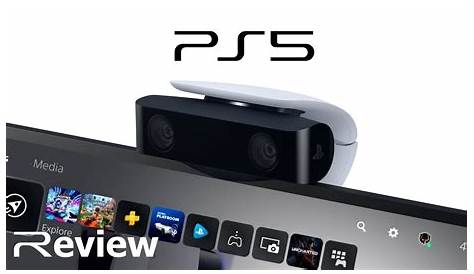
Стриминг на PS5 становится все более популярным среди геймеров, позволяя им делиться своим игровым опытом с более широкой аудиторией. Один из распространенных вопросов, который возникает, — как эффективно использовать камеру вашего ноутбука для потоковой передачи на PS5. Эта статья проведет вас через необходимые шаги для настройки камеры вашего ноутбука для потоковой передачи PS5, гарантируя, что вы можете взаимодействовать с вашей аудиторией, показывая свои игровые навыки.
В мире онлайн-игр потоковая передача — это не просто игра; это общение со зрителями и интерактивное взаимодействие. При правильной настройке вы можете легко использовать камеру ноутбука для потоковой передачи игрового процесса PS5, обеспечивая более захватывающий опыт для ваших зрителей. Это руководство будет охватывать все, от аппаратных требований до настройки программного обеспечения и лучших практик для потоковой передачи.
Будь вы опытный стример или новичок, желающий погрузиться в мир игровых трансляций, эта статья предоставит вам всю информацию, необходимую для начала. К концу вы будете хорошо оснащены, чтобы использовать камеру ноутбука для улучшения потокового опыта PS5.
Таблица содержимого
- 1.Требования к оборудованию
- 2.Программная установка
- 3.Подключение вашей камеры ноутбука к PS5
- 4.Потоковые платформы для рассмотрения
- 5.Оптимизация вашего потока
- 6.Взаимодействие с аудиторией
-
- Устранение неполадок в решении общих проблем
-
- Заключение
1.Требования к оборудованию
Прежде чем погрузиться в потоковую передачу, важно убедиться, что у вас есть правильное оборудование. Вот что вам нужно:
- PS5 Консоль: Ядро вашей игровой установки.
- Ноутбук: Ноутбук с достойной веб-камерой и достаточной вычислительной мощностью.
- Карта захвата: Устройство для захвата геймплейных кадров с вашего PS5.
- Микрофон: Для четкой аудиосвязи.
- Стабильное интернет-соединение: Высокоскоростное интернет-соединение имеет решающее значение для плавной потоковой передачи.
2.Программная установка
Чтобы эффективно транслировать с помощью камеры ноутбука, вам понадобится специальное программное обеспечение.
2.1 Программное обеспечение для потоковой передачи
Популярные варианты программного обеспечения потокового вещания включают в себя:
- OBS Studio: Бесплатное и открытое программное обеспечение, которое широко используется для потоковой передачи.
- Streamlabs OBS: Удобная версия OBS с дополнительными функциями.
- XSplit: Платный вариант с надежными функциями для профессиональной потоковой передачи.
2.2 Программное обеспечение веб-камеры
Убедитесь, что камера вашего ноутбука совместима с выбранным вами потоковым программным обеспечением. вам может потребоваться загрузить драйверы или дополнительное программное обеспечение, в зависимости от модели вашего ноутбука.
3.Подключение вашей камеры ноутбука к PS5
Вот как подключить камеру ноутбука к PS5 для потоковой передачи:
- Шаг 1: Подключите PS5 к карте захвата с помощью кабеля HDMI.
- Шаг 2: Подключите карту захвата к ноутбуку через USB.
- Шаг 3: Откройте потоковое программное обеспечение и выберите карту захвата в качестве источника видео.
- Шаг 4: Добавьте камеру ноутбука в качестве дополнительного источника видео в программном обеспечении.
4.Потоковые платформы для рассмотрения
После того, как ваша камера настроена, выберите платформу для потоковой передачи вашего игрового процесса:
- Твитч: Самая популярная платформа для потоковой передачи игр.
- Игры на YouTube: Отличный вариант для создания более широкого контента.
- Игры в Facebook: Новая платформа с растущей аудиторией.
5.Оптимизация вашего потока
Чтобы убедиться, что ваш поток привлекателен и профессионален, рассмотрите следующие советы:
- Настройки качества: Настройте разрешение и настройки битрейта, чтобы соответствовать скорости вашего интернета.
- Освещение: Убедитесь, что у вас есть хорошее освещение для вашей веб-камеры.
- Overlay Graphics: Используйте наложения, чтобы повысить визуальную привлекательность вашего потока.
6.Взаимодействие с аудиторией
Вовлечение является ключом к успешному потоку. Вот некоторые стратегии:
- Взаимодействие в реальном времени: Отвечайте на сообщения и вопросы чата.
- Проверить опросы: Вовлекайте зрителей, спрашивая их мнение.
- Ведущий Giveaways: Поощрять участие через пожертвования.
7. Устранение неполадок в решении общих проблем
Иногда все может пойти не так, как планировалось. Вот некоторые общие вопросы и решения:
- Отстающий поток: Проверьте свое интернет-соединение и настройте битрейт.
- Нет аудио: Убедитесь, что ваш микрофон правильно подключен и выбран в вашем потоковом программном обеспечении.
- Камера не обнаружена: Убедитесь, что ваша веб-камера работает и все драйверы установлены.
8. Заключение
В заключение, использование камеры ноутбука для потоковой передачи на PS5 может значительно улучшить ваш игровой опыт и помочь вам связаться с вашей аудиторией. Следуя шагам, изложенным в этой статье, вы будете на пути к созданию привлекательных и качественных потоков. Не забудьте экспериментировать и находить то, что лучше всего подходит для вас!
Если вы нашли эту статью полезной, пожалуйста, оставьте комментарий ниже и поделитесь своими мыслями.Кроме того, ознакомьтесь с нашими другими статьями для получения дополнительных советов и трюков по играм и потоковой передаче!
Заключительные мысли
Мы надеемся увидеть вас здесь для более захватывающего контента и понимания мира игр и потокового вещания.